Nếu quý vị đã sở hữu chiếc iPhone Duo mới, xin chúc mừng đã vượt qua cuộc cạnh tranh để có được nó. Giờ đây, niềm vui mới thực sự bắt đầu. Sau hơn một tuần trải nghiệm chiếc điện thoại gập đầu tiên của Apple, nhiều tính năng đã cho thấy nó là một thiết bị thực tế và trực quan, đặc biệt là với mức giá khởi điểm 1.999 đô la.
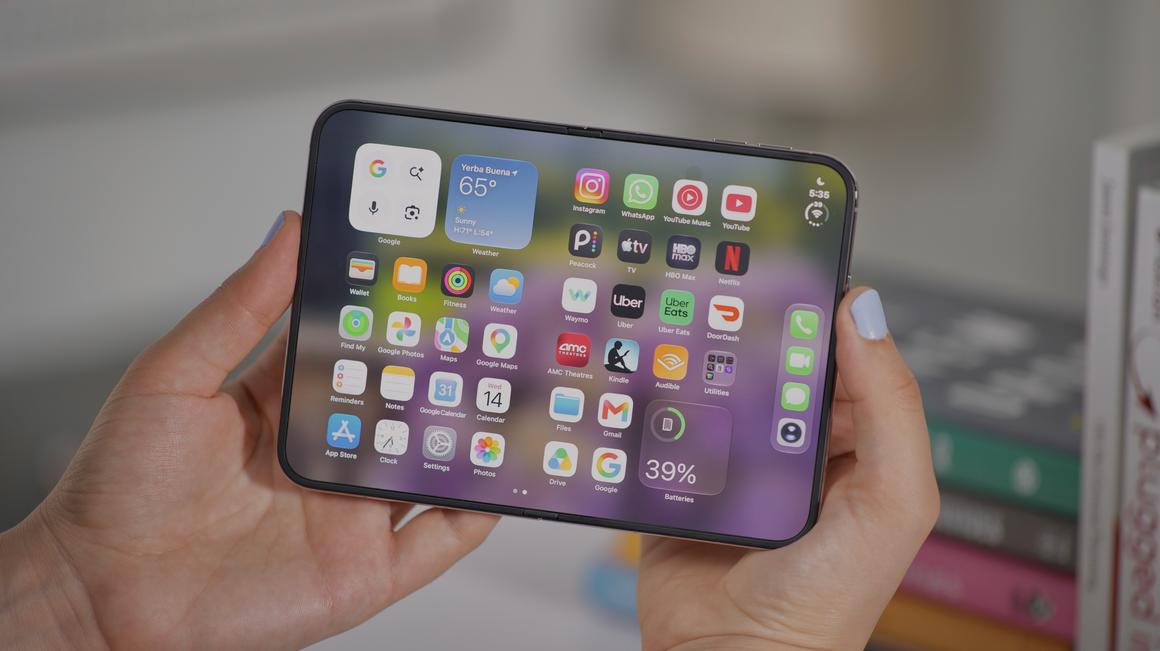
Điểm nổi bật của Duo là sự linh hoạt. Tương tự các điện thoại gập kích thước hộ chiếu khác như Samsung Galaxy Z Fold 8 và Xiaomi 18 Fold, người dùng có thể chuyển đổi giữa màn hình phụ nhỏ gọn 5,4 inch khi nhắn tin hoặc kiểm tra thông báo, và màn hình chính rộng 7,6 inch khi xem video, làm việc đa nhiệm hoặc lướt mạng xã hội. Nó giống như một chiếc điện thoại kiêm máy tính bảng vừa vặn trong túi hoặc lòng bàn tay.
Các chi tiết như màn hình phụ mờ giúp giảm lóa và hạn chế thấy nếp gấp, cùng với sự tích hợp phần mềm liền mạch giữa hai màn hình, mang lại cho Duo một nét độc đáo riêng biệt.

Dưới đây là bốn tính năng đáng chú ý để khai thác tối đa iPhone Duo của quý vị. Nếu vẫn đang tìm mua, hãy cân nhắc các chương trình khuyến mãi từ nhà mạng và ưu đãi đổi máy cũ để giảm chi phí và có thể nhận máy sớm hơn dự kiến.
Sử dụng Duo Preview và Smart Take để chụp ảnh
Thiết kế gập và hai màn hình của iPhone Duo mở ra nhiều cách thức chụp ảnh mới. Một vài tính năng hữu ích cho phép người dùng dễ dàng tận dụng camera sau 48 megapixel để có những bức ảnh đẹp hơn so với camera selfie 12 megapixel ở màn hình phụ.
Nếu ai đó đang chụp ảnh cho quý vị hoặc quý vị muốn chụp ảnh tự sướng bằng camera sau, hãy sử dụng Duo Preview để xem trước ảnh chụp. Với điện thoại mở ra, quý vị sẽ thấy bản xem trước trên màn hình phụ khi quý vị hoặc nhiếp ảnh gia bấm máy, đảm bảo bố cục và dáng vẻ đúng như ý muốn.

Để bật Duo Preview, hãy mở điện thoại Duo và ứng dụng Máy ảnh. Sau đó, chạm vào biểu tượng ở góc trên bên trái (khi điện thoại ở chế độ ngang) trông giống như một chiếc Duo thu nhỏ. Chạm vào Duo Preview và bắt đầu chụp.
Nếu quý vị đang cố gắng chụp ảnh nhóm và không có ai xung quanh để chụp giúp, quý vị không còn phải đặt điện thoại lên một bề mặt và vội vàng căn giờ nữa – hoặc chấp nhận ảnh selfie chất lượng thấp. Đặt Duo của quý vị lên một mặt phẳng khi điện thoại gập đôi và hướng camera về phía đối tượng. Tính năng có tên Smart Take sẽ sử dụng trí tuệ nhân tạo để phát hiện khi mọi người đã vào khung hình và sẵn sàng, sau đó tự động chụp ảnh. Khi mọi người thay đổi dáng vẻ, Smart Take sẽ ghi nhận đó là một cảnh mới để chụp. Quý vị cũng có thể sử dụng Duo Preview để kiểm tra bố cục qua màn hình phụ.
Để kích hoạt Smart Take, hãy mở ứng dụng máy ảnh khi Duo đang mở hoặc đóng. Sau đó, chạm vào các tùy chọn ảnh ở góc (sáu dấu chấm nhỏ), và chạm Smart Take. Một nút có vòng tròn màu vàng sẽ xuất hiện bên phải nút chụp; chạm vào đó để bắt đầu quy trình.

Smart Take sẽ tiếp tục chụp ảnh trong khoảng hai phút hoặc cho đến khi chụp được khoảng 20 ảnh khi mọi người điều chỉnh dáng vẻ. Sau đó, quý vị có thể xem lại các tùy chọn trong Photos.
Cuối cùng, Kid Cue có thể giúp thu hút sự chú ý của trẻ nhỏ khi chụp ảnh. Với Duo mở ra, một hoạt ảnh Snoopy sẽ phát trên màn hình phụ để hướng sự chú ý về phía máy ảnh. Để bật Kid Cue, hãy mở điện thoại Duo, mở ứng dụng Máy ảnh và chạm vào biểu tượng Duo ở góc trên bên trái. Tại đó, quý vị sẽ thấy tùy chọn bật Kid Cue.
Chế độ Standby tiện dụng hơn
Apple đã ra mắt StandBy vào năm 2023, biến iPhone thành một loại màn hình thông minh, cung cấp quyền truy cập vào các widget như đồng hồ, lịch và thời tiết. Nhưng không giống như các iPhone khác, Duo không cần phải sạc mới kích hoạt được StandBy.

Chỉ cần đặt Duo xuống khi đang khóa, có thể là hơi mở và đặt nghiêng ở chế độ lều, hoặc đứng thẳng. Sau đó, quý vị sẽ thấy các widget yêu thích, cũng như Live Activities. Bằng cách này, quý vị có thể theo dõi trạng thái giao đồ ăn, tỷ số thể thao hoặc xe đi chung sắp tới trong nháy mắt.
Để đảm bảo StandBy được kích hoạt, hãy vào Cài đặt (Settings) của iPhone, sau đó chạm vào StandBy và kiểm tra xem công tắc đã bật chưa.
Xem marathon với Netflix tùy thích
Trải nghiệm xem video trực tuyến thực sự tỏa sáng với thiết kế động của iPhone Duo. Mở điện thoại để xem trên màn hình 7,6 inch như máy tính bảng. Các thanh màu đen tối thiểu ở trên và dưới màn hình cho phép xem nhập tâm hơn.
Quý vị cũng có thể gập đôi Duo và đặt xuống, về cơ bản biến nó thành một chiếc máy tính xách tay mini. Với các ứng dụng như Netflix và Apple TV, phim hoặc chương trình TV của quý vị sẽ phát trên nửa trên, trong khi các nút điều khiển xuất hiện ở nửa dưới để chuyển tiếp, tua lại, tạm dừng, phát và bật phụ đề. Netflix còn có thêm một điểm nhấn: Quý vị sẽ thấy thứ trông giống như một sự phản chiếu của nội dung màn hình trên hiển thị ở gần các nút điều khiển, như thể nó đang phản chiếu tinh tế cảnh quay đó. Điều này tạo ra một hiệu ứng nhập tâm thú vị.
Quý vị cũng có thể đặt iPhone Duo ở chế độ lều và xem nội dung trên màn hình phụ 5,4 inch. Tôi thường làm vậy khi dọn dẹp nhà cửa. Bằng cách này, tôi có thể dễ dàng xem những gì đang diễn ra mà không cần chân đế điện thoại. Mặc dù màn hình phụ của Duo nhỏ hơn đáng kể so với màn hình chính, nhưng nó đủ lớn để xem thoải mái hầu hết nội dung (có lẽ không theo ý muốn của Christopher Nolan, nhưng vẫn ổn).
Khóa một cặp ứng dụng khi đa nhiệm
iPhone Duo có thể chạy tối đa hai ứng dụng cùng lúc ở chế độ ngang mở, ví dụ, quý vị có thể xem video YouTube trên một nửa màn hình trong khi nhắn tin với bạn bè ở nửa còn lại.
Trên iPhone Duo, quý vị có thể lưu một cặp ứng dụng, vì vậy nếu thoát ra, quý vị có thể nhanh chóng mở lại cùng một tổ hợp đó mà không cần phải kéo các ứng dụng cạnh nhau lần nữa. Đây là một cách tiết kiệm thời gian, phù hợp với bản chất trực quan của iOS 27 trên iPhone Duo.
Để tạo một cặp ứng dụng, hãy chạm vào vạch phân chia giữa hai ứng dụng mà quý vị đã kéo cạnh nhau. Thao tác này sẽ khóa tổ hợp đó, cho phép quý vị dễ dàng khôi phục thẻ kép đó khi xem lại Bộ chuyển đổi ứng dụng (App Switcher). Chỉ cần chọn cửa sổ đã ghép và tiếp tục đa nhiệm (hoặc lướt web vô định).
Theo tin từ CNET ngày 23 tháng 10 năm 2026.