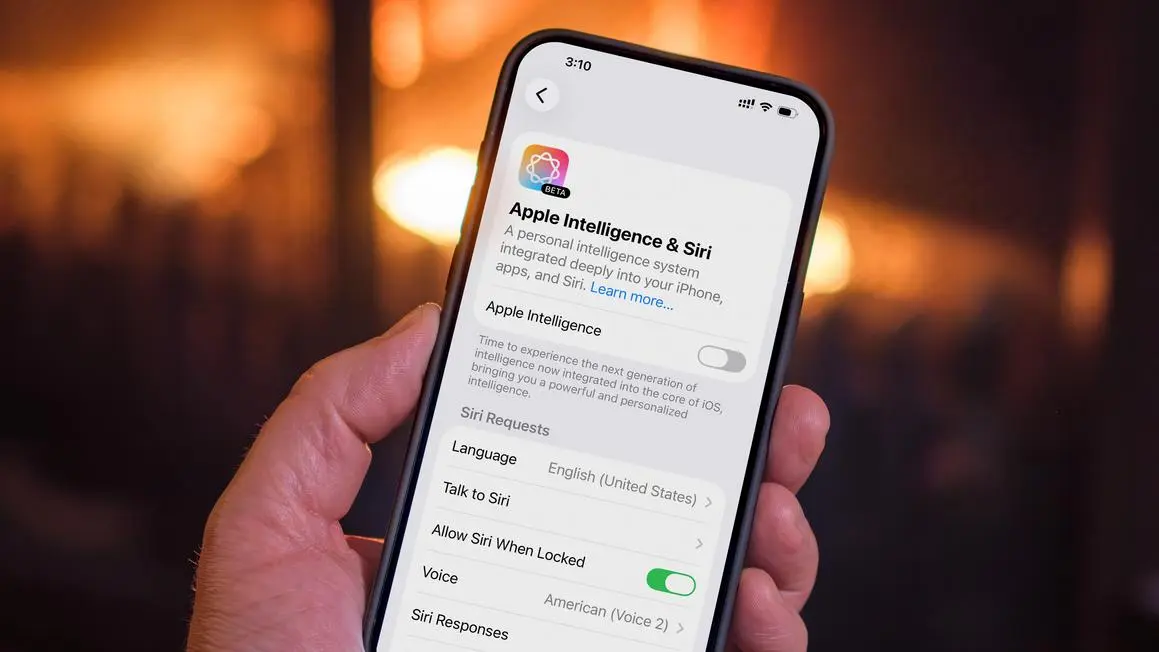
Nếu các tính năng AI của Apple không phù hợp với bạn, bài viết này hướng dẫn cách tắt toàn bộ hoặc một phần chúng để giải phóng dung lượng lưu trữ và tài nguyên chạy nền trên iPhone, iPad và Mac.
Apple Intelligence được kích hoạt mặc định với iOS 18. Điều này có nghĩa là nó đã hoạt động trên các thiết bị đủ điều kiện, ngay cả khi người dùng không tương tác với nó. Đối với những ai không sử dụng Công cụ Viết, không quan tâm đến Nền tảng Hình ảnh (Image Playground) và thấy tóm tắt thông báo gây phiền hơn là hữu ích, các tính năng này đang chiếm dung lượng lưu trữ và tài nguyên nền mà không mang lại lợi ích thực tế.
Việc tắt các tính năng này, dù là từng phần hay toàn bộ, chỉ mất vài thao tác trong mục Cài đặt mà không ảnh hưởng đến chức năng cốt lõi của thiết bị.

Tại sao nên tắt Apple Intelligence?
Một số tính năng như Nền tảng Hình ảnh, Genmoji và tóm tắt tin nhắn có thể chiếm tới 7GB dung lượng lưu trữ nội bộ của thiết bị. Ngay cả khi dung lượng không phải là vấn đề, bạn có thể đơn giản là không quan tâm đến bộ tính năng AI của Apple. Một cuộc khảo sát gần đây của CNET cho thấy chỉ 19% người dùng điện thoại thông minh tại Hoa Kỳ nâng cấp thiết bị của họ để tận dụng các tính năng AI mới. Một khảo sát khác của ZDNET/Aberdeen tiết lộ phần lớn người trưởng thành ở Hoa Kỳ cho biết họ sẽ không sử dụng hầu hết các tính năng AI và chỉ 8% cân nhắc trả thêm phí cho chúng. Tuy nhiên, 58% người được hỏi cho rằng việc sử dụng AI để chỉnh sửa ảnh sẽ có giá trị.
Ngoài ra, bạn có thể không muốn đối mặt với các tính năng tạo ra bản tóm tắt không chính xác hoặc có thể được thay thế bằng các phương pháp không cần Apple Intelligence.

Kiểm tra dung lượng lưu trữ Apple Intelligence đang sử dụng
Bạn có thể kiểm tra dung lượng mà hệ thống Apple Intelligence đang sử dụng bằng cách vào Cài đặt > Cài đặt chung > Dung lượng iPhone (hoặc iPad) > iOS (hoặc iPadOS). Lưu ý rằng ngay cả sau khi tắt Apple Intelligence, dung lượng này vẫn hiển thị trong danh sách Dung lượng iOS. Tuy nhiên, hệ thống sẽ tự động thu hồi dung lượng này nếu thiết bị của bạn cần không gian lưu trữ.
Cách tắt toàn bộ Apple Intelligence (iPhone, iPad và Mac)

Mở Cài đặt (iPhone hoặc iPad) hoặc Cài đặt hệ thống (Mac), sau đó chọn Apple Intelligence & Siri. Tắt tùy chọn Apple Intelligence và xác nhận lựa chọn của bạn.
Khi tắt toàn bộ, bạn sẽ mất các công cụ như: công cụ viết, tóm tắt thông báo, Trí tuệ Thị giác, Genmoji, Nền tảng Hình ảnh (ứng dụng vẫn còn nhưng không tạo được ảnh), hỗ trợ ChatGPT cho Siri và Image Wand trong ứng dụng Ghi chú.
Cách tắt từng tính năng Apple Intelligence

Bạn có thể tắt các tính năng cụ thể trong cài đặt của từng ứng dụng. Ví dụ, để tắt tóm tắt văn bản trong thông báo Tin nhắn, vào Cài đặt > Ứng dụng > Tin nhắn và tắt tùy chọn Tóm tắt Tin nhắn. Tuy nhiên, các công cụ Viết cần tắt toàn hệ thống.
Cách tắt Apple Intelligence trong Cài đặt Thời gian Sử dụng
Một tùy chọn khác để hạn chế Apple Intelligence là trong Cài đặt Thời gian Sử dụng. Vào Cài đặt > Thời gian Sử dụng > Giới hạn Nội dung & Quyền riêng tư. Sau đó, bật Giới hạn Nội dung & Quyền riêng tư, chọn Intelligence & Siri và quyết định cho phép hoặc không cho phép Tạo Hình ảnh (như Nền tảng Hình ảnh và Genmoji), Công cụ Viết và Tiện ích ChatGPT.
Theo CNET.